- Vous pouvez sélectionner la semaine en cours ainsi que les quatre précédentes.
- Vous ne pouvez pas renseigner deux fois la même semaine avec le même intérimaire et la même entreprise, à l’exception des semaines à cheval sur deux mois.

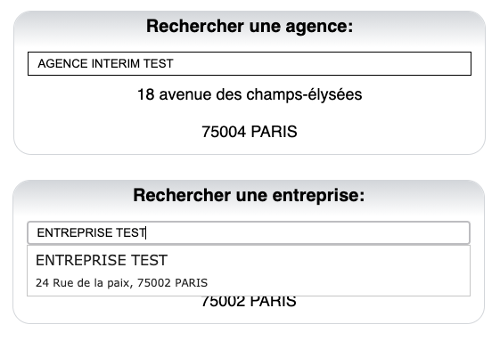
Utilisez le moteur de recherche pour chaque entité recherchée.
Si elle est inscrite sur la plateforme elle apparaitra.
Si ce n'est pas le cas, invitez la à s'inscrire.
Inviter un intérimaire ou une entreprise à s'inscrire.
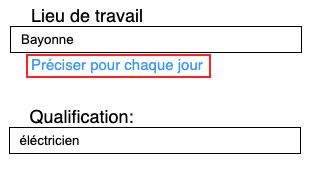
Les seules informations obligatoires sont la qualification (le poste), de l'intérimaire et le lieu du chantier (il n'est pas nécessaire de mettre l'adresse complète du chantier).
Si vous travaillez à plusieurs endroits durant la semaine, cliquez sur "Préciser pour chaque jour".
Si l'intérimaire ne connait pas le numéro d'affaire et le responsable du chantier, il peut laisser les champs vides.
Si ces informations ne sont pas renseignées par l'intérimaire, l'entreprise peut les remplir.
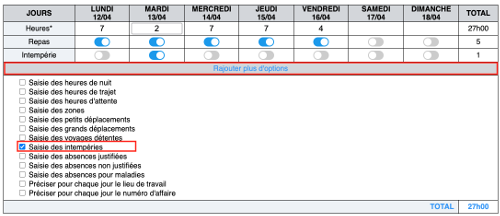
Les heures sont à renseigner au format heure/minute (ex. : 8 h 30), mais vous avez la possibilité de changer le format en centième d'heures (ex. : 8,5) via l'onglet "Mon compte".
Ce choix est sauvegardé sous forme de cookie, vous devez donc les accepter pour cette option.
Sélectionnez ensuite les options à renseigner qui vous intéressent.
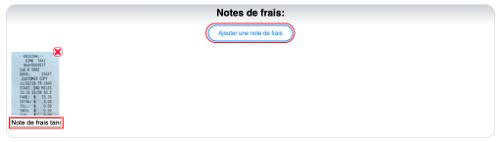
Les intérimaires ont la possibilité de sauvegarder leurs justificatifs ou tout autre document relatif à la semaine (notes de frais, tickets d'essence, etc.).
Ces documents ne sont visibles que par l'intérimaire, l'entreprise et l'agence de la semaine en question.
Vous pouvez sauvegarder les informations saisies chaque jour en cliquant sur :
Vous aurez alors la possibilité de le récupérer le RH dans l'onglet "Relevé d'heures" puis dans le tableau "Récapitulatif des relevés d'heures", "RH sauvegardé".
Vous pouvez également l'envoyer directement à la fin de la semaine en cliquant sur :
Vous serez alors redirigé vers la page de signature.
Attention, par mesure de sécurité , un intérimaire ne peut envoyer qu’un RH à la fois si son compte n'est pas vérifié.
Vérifiez votre compte pour pouvoir envoyer plusieurs RH à la suite.
Comment faire vérifier son compte ?
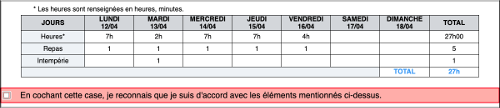
Vérifiez que les données enregistrées sont justes, cochez la case où vous reconnaissez être d'accord avec les éléments mentionnés et signez le document.
Votre relevé d'heures est envoyé à votre collaborateur pour contresignature, accompagné d'une notification par mail.
Comment contresigner un RH ?